All-in-one
Sales and Marketing Platform
We help you to grow your sales by streamlining your sales process such as capturing leads, marketing automation and customer management in one dashboard
About Us
Grow Your Business with Us
Churn Happens as Marketers Don’t Leverage Customer Data and Analytics. SunnyDay offers CRM platform and strategy which provides insight into your customers and target audience, thereby allowing you to improve marketing campaigns to target likely conversions.
Lead Capture
Capture leads using our landing pages, surveys, forms, calendars, inbound phone system & more!
Nurturing
Automatically message leads via voicemail, forced calls, SMS, emails, FB Messenger & more!
Convert
Use our built-in tools to collect payments, schedule appointments, and track analytics!
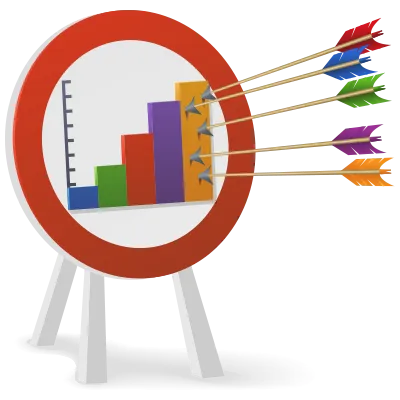
Better Customer Management Means Better Growth
We offer an essential tool for any business that wants to succeed in today’s competitive market. By using a our platform, businesses can streamline their processes, improve their efficiency, and enhance their customer experience to achieve your business goals and grow your revenue.
Capture Leads from Multiple Channels
Devise strategy that suits your sales funnel
Identify and convert more leads
Manage your customer data like a champ
Integrate with your existing data
Increase customer loyalty and retention
Our Platform
Connect With Customers Seamlessly

WhatsApp, Email and SMS Marketing
Send rich, engaging email messages to your customers. Reach your customers through personalized message through SMS

Multichannel Customer Handling
Track where your customer come from, whether from Email, SMS, WhatsApp, Social Media Direct Messages and even Google My Business.

Website Builder
Our intuitive platform allows you to create full featured websites with custom menus. Create high-performing and captivating landing pages all in one place!

AI Integrated Platform
Allows you to leverage AI (Artificial Intelligence) and Machine Learning to manage the conversation.

Marketing Automation
Automate engaging follow ups and capture engaged responses from your leads.

Tracking and Analytics
Our dashboard keeps an overview of where the leads are, and how much money has been generated on each phase.
OUR TEAM
Meet Our Awesome Team



Nyna Desquary Zurya
Growth Consultant
Retty Raina
Growth Consultant
Sarah Nurdiana
Growth Consultant
Ready To Work With Us?
Do you want to boost your sales growth? Do you want to optimize your sales opportunities? Do you want to keep the sales process streamlined, from start to end?
Blog & Articles
PANDUAN OTOMATISASI KOMENTAR FACEBOOK & INSTAGRAM & AI
PANDUAN OTOMATISASI KOMENTAR FACEBOOK & INSTAGRAM & AI
Otomatisasi komentar Facebook & Instagram memungkinkan Anda merespons komentar pada postingan media sosial Anda secara instan. Fitur ini didukung oleh workflow yang terpicu berdasarkan komentar baru, memungkinkan Anda membalas secara publik, mengirim pesan, atau bahkan menggunakan AI untuk menghasilkan respons dinamis.
Daftar Isi
Apa Itu Otomatisasi Facebook & Instagram?
Sebelum Anda Memulai
Komponen
Apa Saja Trigger Baru?
Kapan Kontak Akan Disimpan?
Apa Saja Action Baru?
Begini Tampilan Workflow-nya
Begini Tampilan Pesan di Facebook dan Instagram
Poin Penting yang Perlu Dicatat
Apa Itu Otomatisasi Facebook & Instagram?
Facebook & Instagram (FBIG) memiliki miliaran pengguna aktif, tetapi mereka tidak menyediakan banyak tools untuk mengelola kontak, pelanggan, dan percakapan secara efisien dalam skala besar. Anda ingin mengotomatiskan beberapa aktivitas ini, sehingga percakapan terjadi di FBIG, tetapi dikelola dari dalam CRM Anda, dan idealnya dapat memanfaatkan kekuatan AI.
SunnyDay dapat berintegrasi dengan FBIG sehingga Anda mendapatkan yang terbaik dari kedua sistem. Yang perlu Anda lakukan hanyalah mengonfigurasi beberapa komponen yang berbeda dengan benar. Panduan ini akan menjelaskan setiap komponen tersebut, beberapa pola untuk membuatnya bekerja sama, dan di mana dapat memanfaatkan AI.
Sebelum Memulai
Sebelum melanjutkan, pastikan akun Facebook dan/atau Instagram Anda terintegrasi dengan Subaccount SunnyDay Anda. Buka Subaccount > Settings > Integrations > kartu Facebook & Instagram.
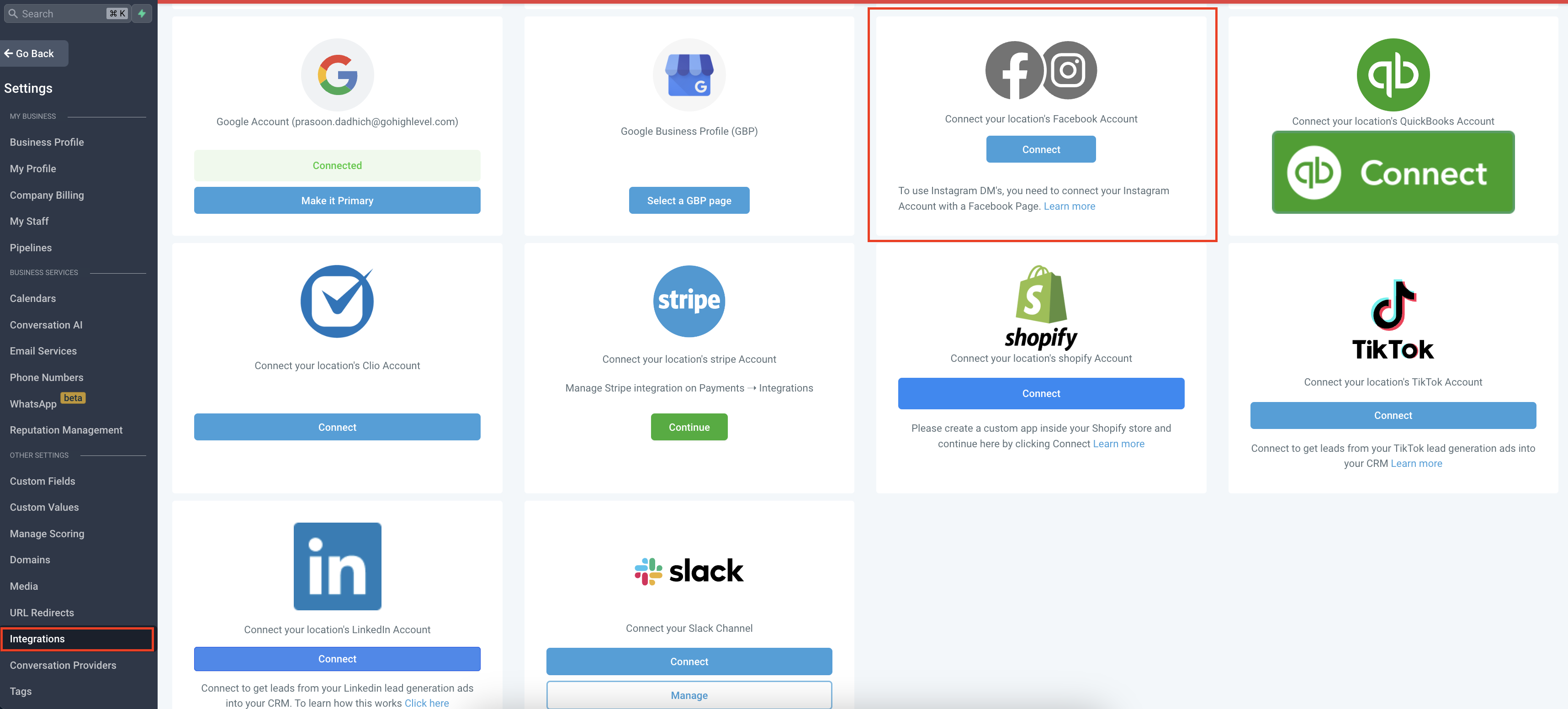
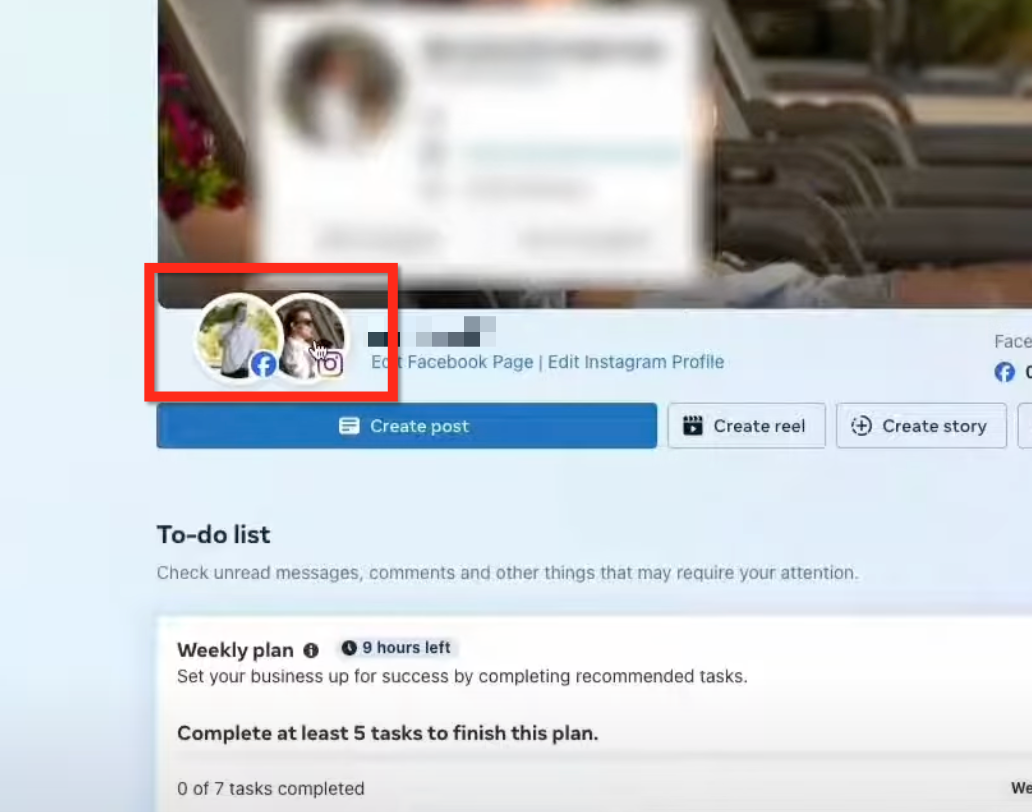
Pastikan Instagram Anda terhubung ke halaman Facebook Business Anda. Cara termudah adalah menavigasi ke halaman Anda dan mencari kedua ikon.
Komponen
Triggers:
Facebook Comment(s) On A Post: Workflow dimulai ketika ada komentar baru pada postingan Facebook Anda. Klik di sini untuk info lebih lanjut tentang Trigger ini.
Instagram Comment(s) On A Post: Workflow dimulai ketika ada komentar baru pada postingan Instagram Anda. Klik di sini untuk info lebih lanjut tentang Trigger ini.
Customer Replied: Pilih reply channel seperti Facebook Messenger atau Instagram DM. Klik di sini untuk info lebih lanjut tentang Trigger ini.
Actions:
Reply In Comments: membalas komentar dengan komentar di bawahnya. Klik di sini untuk info lebih lanjut tentang action ini.
Facebook Interactive Messenger: mengirim DM Facebook di Messenger. Klik di sini untuk info lebih lanjut tentang action ini.
Instagram Interactive Messenger: mengirim DM Instagram di Messenger. Klik di sini untuk info lebih lanjut tentang action ini.
ChatGPT by OpenAI: mengirim prompt ke ChatGPT dan mendapatkan completion yang dapat Anda gunakan nanti di workflow. Klik di sini untuk info lebih lanjut tentang action ini.
Recipes:
Instagram Comment Automation: Buat workflow dari recipe ini untuk mendapatkan contoh workflow lengkap gaya IG "comment to get the file".
Facebook Comments + Workflow AI: Buat workflow dari recipe ini untuk mendapatkan contoh balasan komentar yang disesuaikan AI yang juga mengirim DM hanya jika komentar tersebut positif.
Facebook Comment Automation: Buat workflow dari recipe ini untuk mendapatkan contoh workflow lengkap gaya FB "comment to get the file".
Apa Saja Trigger Baru?
Saat membuat workflow, klik "Add Trigger". Triggers yang terkait dengan otomatisasi komentar ada di kategori "Facebook/Instagram events". Anda dapat langsung mencari trigger atau menggulir ke bawah ke kategori tersebut.
Facebook - User comments on a post
Instagram - User comments on a post
1.Buka triggers dan pilih dari triggers yang tersedia berdasarkan kasus penggunaan Anda.

2.Setelah mengklik trigger, sidebar akan terbuka. Ada beberapa filter yang tersedia di sini. Langkah pertama adalah memilih Halaman (Page).


3.Setelah memilih Halaman, Anda harus memilih Tipe Postingan (Post Type). Tipe Postingan bisa berupa "Published" atau "Custom".
a. Published Post - Tab 'Published Posts' mencakup semua postingan di halaman bisnis Anda - bisa berupa teks, foto, video, atau tipe postingan video langsung. Anda juga dapat memilih hyperlink "View on Facebook" untuk membawa Anda ke postingan tersebut.


b.Custom Post - Tab 'Custom' memungkinkan Anda menemukan dan menghubungkan postingan dengan memasukkan URL atau ID postingan Facebook. Pilih Custom di Post Type, tambahkan filter "Post is" dan tempel URL postingan di bidang "Post is".

4.Setelah memilih postingan, Anda harus memasukkan apa yang Anda cari dalam komentar. Anda dapat memilih dari 2 opsi: "Contains Phrase" dan "Exact Match". Berikut adalah beberapa contoh untuk memahami kedua dropdown ini dengan lebih baik.
Exact Match - Price
Inbound message - Price
Result - Pass
Exact Match - Share the Price
Inbound message - Share the Price
Result - Pass
Exact Match - Share the Price
Inbound message - Please share the Price
Result - Fail
Contains Exact Phrase - I bought from you
Inbound message - I bought from you
Result - Pass
Contains Exact Phrase - I bought from you
Inbound message - I bought from you yesterday
Result - Pass
Contains Exact Phrase - I bought from you
Inbound message - I bought one from you
Result - Fail

5.Anda juga dapat menggunakan tombol toggle untuk mengaktifkan tracking hanya komentar level pertama. Jika ini diaktifkan, hanya komentar level pertama yang akan memicu workflow.

Kapan Kontak Akan Disimpan?
Ketika kontak masuk melalui trigger, kontak akan disimpan sebagai kontak, dan Nama Depan (First Name) serta Nama Belakang (Last Name) kontak akan disimpan.
Apa Saja Action Baru?
Ada 3 action baru dalam kategori "Communications".
Facebook Interactive Messenger & Instagram Interactive Messenger
1.Saat memilih salah satu action yang disebutkan di atas, sidebar akan terbuka di mana Anda dapat memasukkan semua detail yang relevan.

2.Hal pertama yang harus dilakukan di sini adalah memilih "Reply Type". Anda memiliki 2 opsi untuk dipilih, "Reply to DM" dan "Reply to comment via DM".
Reply to DM - Ini harus dipilih ketika Anda ingin mengirim pesan outbound ke pelanggan berdasarkan pesan langsung yang diterima dari pelanggan.
Reply to comment via DM - Ini harus dipilih ketika Anda ingin mengirim pesan outbound berdasarkan komentar yang dibuat oleh pelanggan. Jika Anda ingin menggunakan beberapa action dalam workflow yang sama, ingatlah bahwa action pertama akan berupa "Reply to comment via DM" dan action berikutnya akan menjadi "Reply to DM".

3.Setelah memilih reply type, kita harus mengonfigurasi pesan yang perlu dikirim. Anda dapat memilih dari template yang sudah ada atau bahkan menulis pesan Anda sendiri.
4.Pengguna juga memiliki kemampuan untuk melampirkan file. Klik "Add attachment" dan pilih lampiran dari drive Anda atau masukkan URL untuk menambahkan file.

5.Anda juga dapat menambahkan tombol pada pesan Anda. Apa itu tombol? Tombol adalah cara yang bagus untuk berkomunikasi dengan pelanggan Anda dan memberi Anda fungsionalitas untuk melakukan action berdasarkan pilihan tombol, berbagi nomor Anda, atau berbagi tautan situs web.
Klik "Add Button" untuk menambahkan tombol, Anda dapat menambahkan hingga 3 tombol.

6.Ada 3 tipe tombol yang dapat dipilih:
a. Open website - Tambahkan URL ke tombol ini. Masukkan tautan di sini dan pengguna akan pergi ke tautan itu ketika tombol diklik.
b.Call Number - Anda dapat memasukkan nomor di sini dan pengguna dapat menelepon nomor itu menggunakan tombol ini.
c.Perform Actions - Tombol ini dapat digunakan untuk melanjutkan percakapan dengan pelanggan. Anda dapat menambahkan action setelah tombol ini untuk melanjutkan alur.

7.Hal pertama yang harus ditambahkan di tombol adalah Nama Tombol (Button Name). Selanjutnya adalah pemilihan dari 3 tipe tombol dan terakhir adalah memasukkan nomor telepon atau URL untuk tombol Panggil (Call) atau Situs Web (Website) masing-masing.

8.Default Wait Time - Ini adalah langkah wajib. Secara default, waktu tunggu 1 menit ditambahkan dan dapat diedit. Setelah waktu yang ditentukan berlalu, kontak akan masuk ke "Default Branch".

9.Default Branch - Sebuah default branch akan tersedia untuk action setiap saat. Jika tidak ada balasan yang diterima dari pelanggan atau tombol action "Call" dipilih, kontak akan pindah ke branch ini.
Action "Respond on comment"
Dengan bantuan action ini, Anda dapat mengomentari komentar yang dimasukkan oleh pelanggan.
Anda dapat menambahkan beberapa balasan dan sistem akan memilih secara acak dari opsi-opsi ini dan membalas komentar.
Anda juga memiliki tombol toggle, mengaktifkan tombol toggle juga akan menyukai komentar tersebut.
Berikut Tampilan Workflow
(Gambar tidak diterjemahkan)
Berikut Tampilan Pesan di Facebook dan Instagram
(Gambar tidak diterjemahkan)
Poin Penting yang Perlu Diperhatikan
Di triggers, "Page is" adalah bidang pertama yang harus dipilih. Semua bidang lain bergantung padanya dan jika filter "Page is" dihapus, semua filter lain juga akan dihapus.
Hingga 3 tombol dapat ditambahkan dalam action Interactive Messenger.
Tidak ada action lebih lanjut yang dapat ditambahkan setelah tombol "Call".
Setelah tombol call, kontak akan langsung pindah ke Default Branch.
Secara default, waktu tunggu 1 menit ditambahkan yang dapat diedit.
Jika tidak ada tombol yang dipilih, kontak akan masuk ke "Default Timeout" branch.
Jika "Reply to DM" dipilih, sistem akan memeriksa apakah ada percakapan yang terjadi dalam 24 jam terakhir, dan jika ya, maka akan mengirim pesan, jika tidak, maka akan gagal dikirim.
"Reply to DM" akan digunakan dalam 2 skenario. Yang pertama adalah ketika Anda ingin memulai percakapan dengan pengguna yang telah mengirimi Anda DM, dan yang kedua adalah ketika Anda ingin melanjutkan percakapan dengan pengguna setelah "Reply to comment via DM". Misalnya, ketika dalam action pertama "Reply to comment via DM" dipilih sebagai Reply Type, action berikutnya akan memiliki "Reply to DM" sebagai Reply Type.
Saat menggunakan "Reply to comment via DM", jika kontak belum membalas action Interactive Messenger Pertama, maka Interactive Messenger Action tidak akan berfungsi di Default Timeout Branch.
Untuk "Reply to comment via DM", berlaku jendela 7 hari. Anda perlu mengirim balasan ke komentar melalui DM dalam 7 hari, jika tidak, pengiriman akan gagal.
Pertanyaan yang Sering Diajukan
Q: Bagaimana cara menghubungkan Halaman Facebook saya ke SunnyDay? Anda dapat menghubungkan Halaman Facebook Anda di dalam Social Planner. Klik di sini untuk info lebih lanjut tentang topik ini.
Q: Apa yang terjadi jika seseorang berkomentar lebih dari sekali? Anda dapat mengatur workflow Anda untuk berjalan sekali per kontak atau mengizinkannya berjalan setiap kali komentar dibuat.
Q: Bisakah saya menunda balasan agar terlihat lebih alami? Ya. Anda dapat menggunakan action “Wait” sebelum balasan komentar atau message action di workflow Anda.
Q: Apa yang terjadi jika seseorang menghapus komentarnya setelah otomatisasi terpicu? Setelah komentar dikirimkan, trigger langsung aktif. Jadi, meskipun komentar dihapus nanti, workflow action akan tetap diproses sesuai tujuan.
Artikel Terkait
Workflow Trigger - Facebook Comment(s) On A Post
Workflow Trigger - Instagram Comment(s) On A Post
Workflow Trigger - Customer Replied
Workflow Action - Reply In Comments
Workflow Action - Facebook Interactive Messenger
Workflow Action - Instagram Interactive Messenger
Workflow Action - GPT Powered by OpenAI

Post Address and Mail
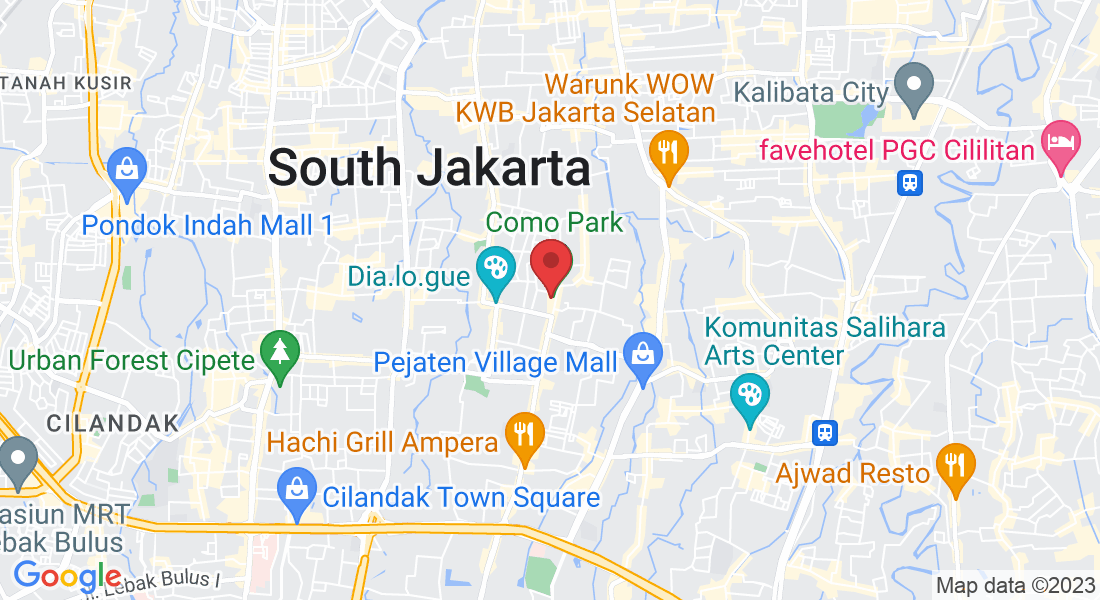
sales@sunnyday.co.id
Address
Jl. Kemang Timur Raya no. 90
Jakarta Selatan, 12730
DKI Jakarta, Indonesia
Get In Touch
Assistance Hours
Mon – Fri 9:00am – 6:00pm
Weekend – CLOSED
Phone Number:
(021) 717 90561