All-in-one
Sales and Marketing Platform
We help you to grow your sales by streamlining your sales process such as capturing leads, marketing automation and customer management in one dashboard
About Us
Grow Your Business with Us
Churn Happens as Marketers Don’t Leverage Customer Data and Analytics. SunnyDay offers CRM platform and strategy which provides insight into your customers and target audience, thereby allowing you to improve marketing campaigns to target likely conversions.
Lead Capture
Capture leads using our landing pages, surveys, forms, calendars, inbound phone system & more!
Nurturing
Automatically message leads via voicemail, forced calls, SMS, emails, FB Messenger & more!
Convert
Use our built-in tools to collect payments, schedule appointments, and track analytics!

Better Customer Management Means Better Growth
We offer an essential tool for any business that wants to succeed in today’s competitive market. By using a our platform, businesses can streamline their processes, improve their efficiency, and enhance their customer experience to achieve your business goals and grow your revenue.
Capture Leads from Multiple Channels
Devise strategy that suits your sales funnel
Identify and convert more leads
Manage your customer data like a champ
Integrate with your existing data
Increase customer loyalty and retention
Our Platform
Connect With Customers Seamlessly

WhatsApp, Email and SMS Marketing
Send rich, engaging email messages to your customers. Reach your customers through personalized message through SMS

Multichannel Customer Handling
Track where your customer come from, whether from Email, SMS, WhatsApp, Social Media Direct Messages and even Google My Business.

Website Builder
Our intuitive platform allows you to create full featured websites with custom menus. Create high-performing and captivating landing pages all in one place!

AI Integrated Platform
Allows you to leverage AI (Artificial Intelligence) and Machine Learning to manage the conversation.

Marketing Automation
Automate engaging follow ups and capture engaged responses from your leads.

Tracking and Analytics
Our dashboard keeps an overview of where the leads are, and how much money has been generated on each phase.
OUR TEAM
Meet Our Awesome Team



Nyna Desquary Zurya
Growth Consultant
Retty Raina
Growth Consultant
Sarah Nurdiana
Growth Consultant
Ready To Work With Us?
Do you want to boost your sales growth? Do you want to optimize your sales opportunities? Do you want to keep the sales process streamlined, from start to end?
Blog & Articles
INTEGRASI MICROSOFT TEAMS UNTUK KALENDER
Daftar Isi:
Overview
Prasyarat
Cara Menghubungkan Microsoft Teams
Cara Menambahkan Tautan Microsoft Teams ke Kalender Anda
Catatan Penting
Batasan dengan Integrasi Microsoft Teams
FAQ
Overview
Dengan menghubungkan akun Microsoft Teams Anda, Anda dapat secara otomatis membuat tautan meeting dinamis, yang mengurangi langkah manual. Jika Anda memilih Microsoft Teams sebagai lokasi meeting di kalender mana pun, tautan Teams yang unik akan secara otomatis dibuat untuk setiap booking baru dan dikirim bersama dengan undangan kalender.
Prasyarat
Anda memerlukan akses ke akun Microsoft Teams yang ingin Anda hubungkan.
Cara Menghubungkan Microsoft Teams
Ada dua cara untuk menghubungkan akun Microsoft Teams Anda:
Dari menu "My Profile" di bawah tab Settings.
Dari menu "Calendars" di bawah tab Settings.
Langkah-langkah untuk menghubungkan Microsoft Teams dari menu "My Profile"
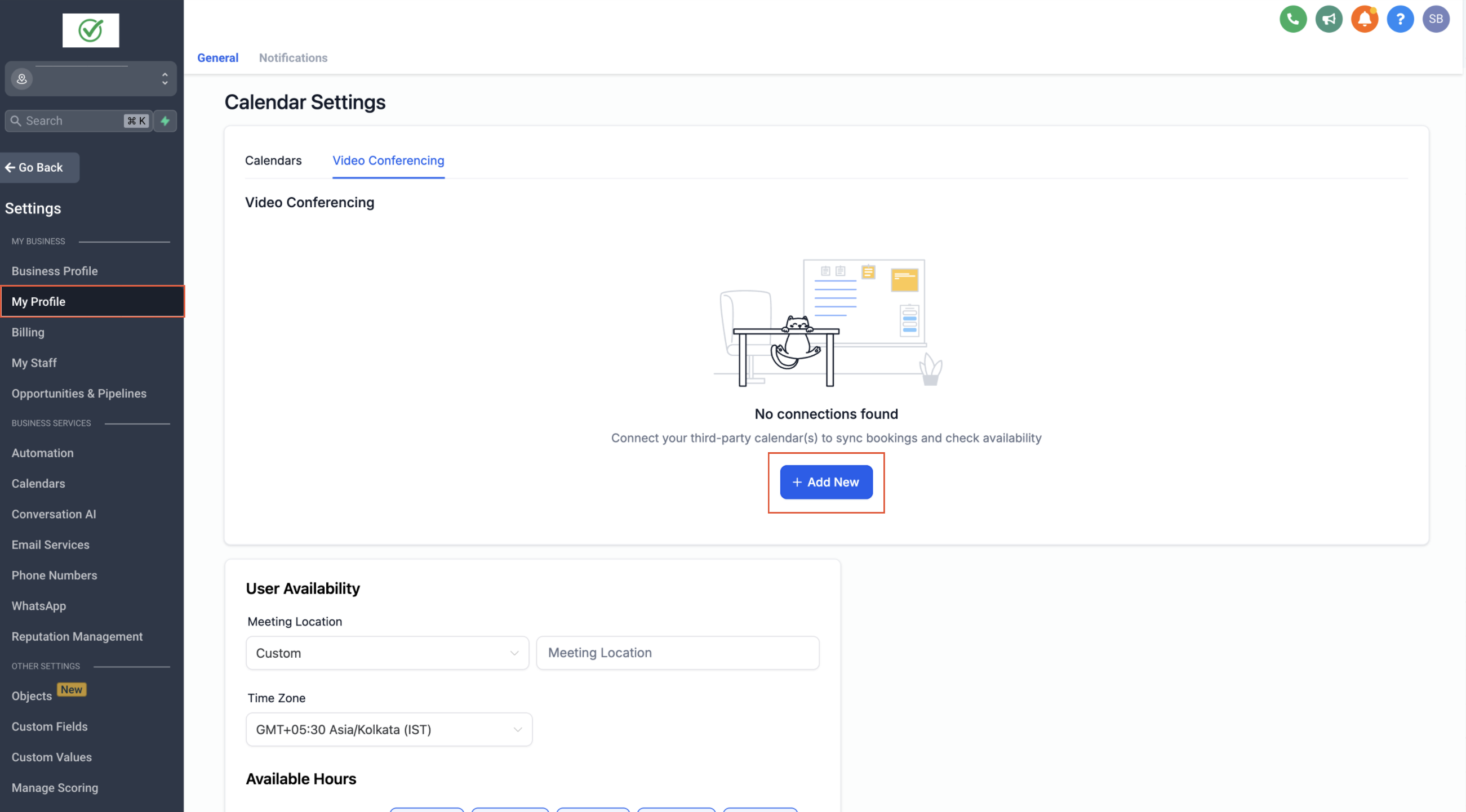
Buka Settings > My Profile.
Di bawah koneksi Video Conferencing, klik Add New.
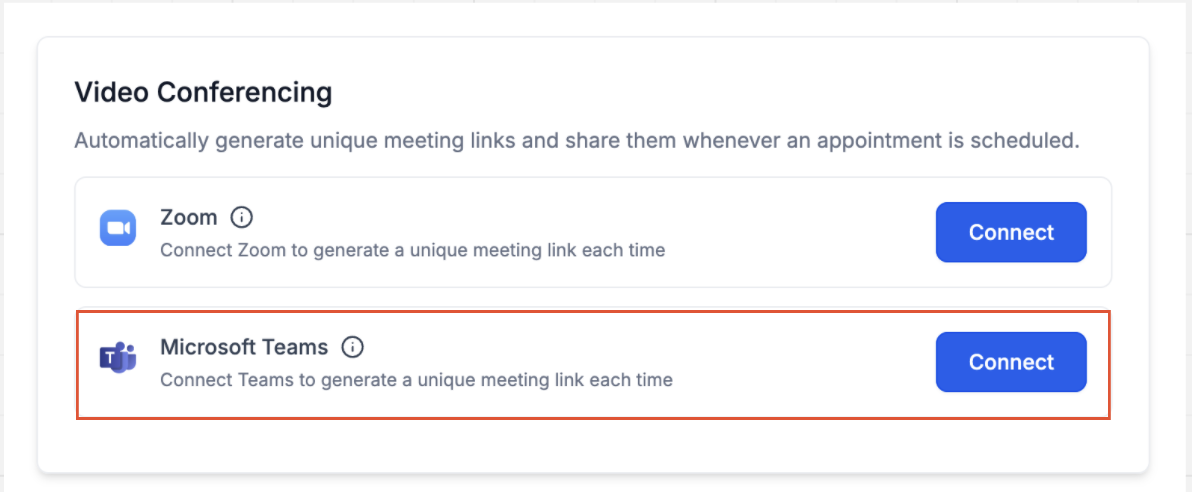
Pilih Microsoft Teams dan klik Connect.
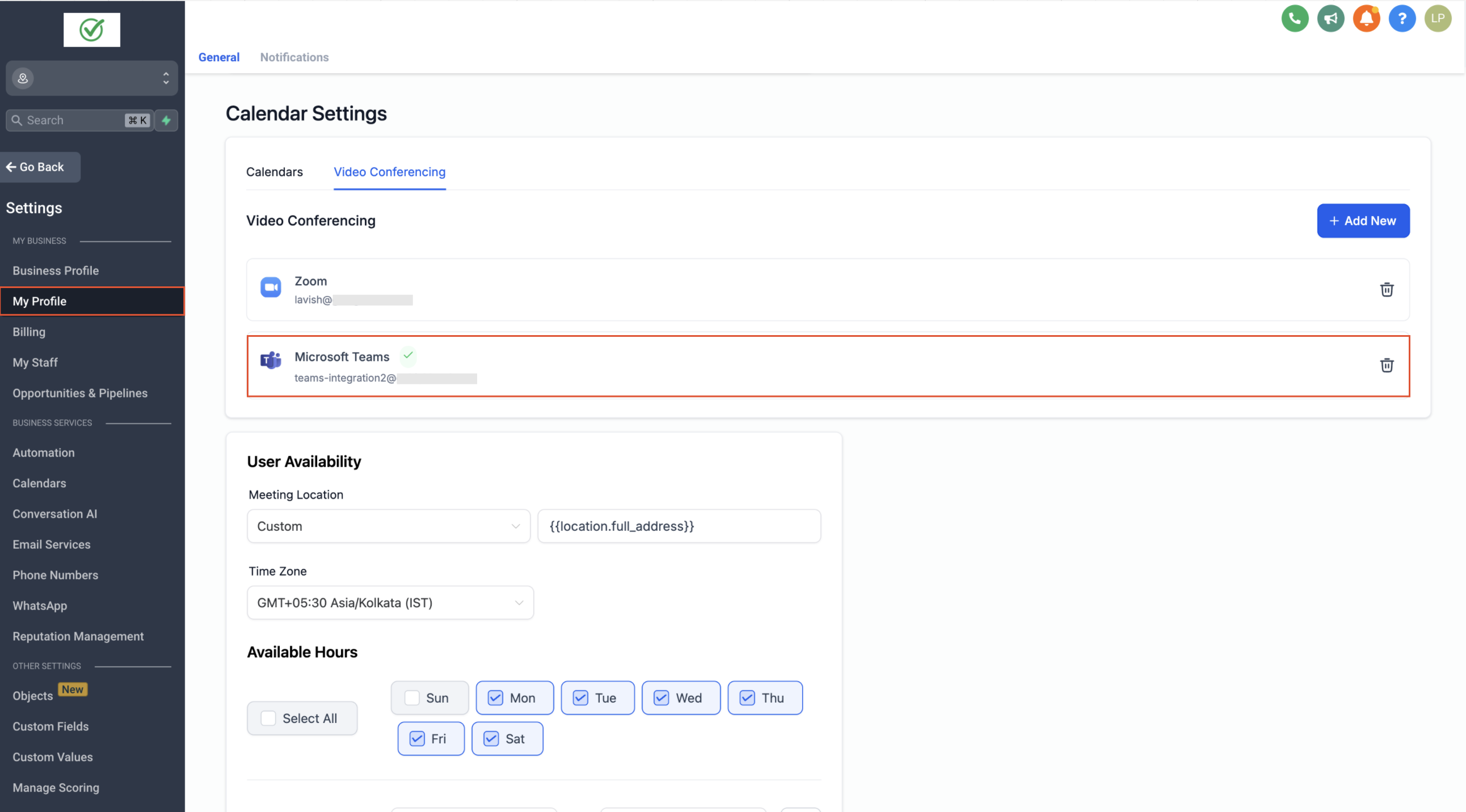
Masuk dengan kredensial Microsoft Teams Anda.
Akun Microsoft Teams Anda sekarang berhasil terhubung.
Langkah-langkah untuk menghubungkan Microsoft Teams dari menu "Calendars"
Buka Calendars > Calendar Settings > Connections.
Cari tab Video Conferencing.
Klik Add New lalu klik Connect di samping Microsoft Teams.
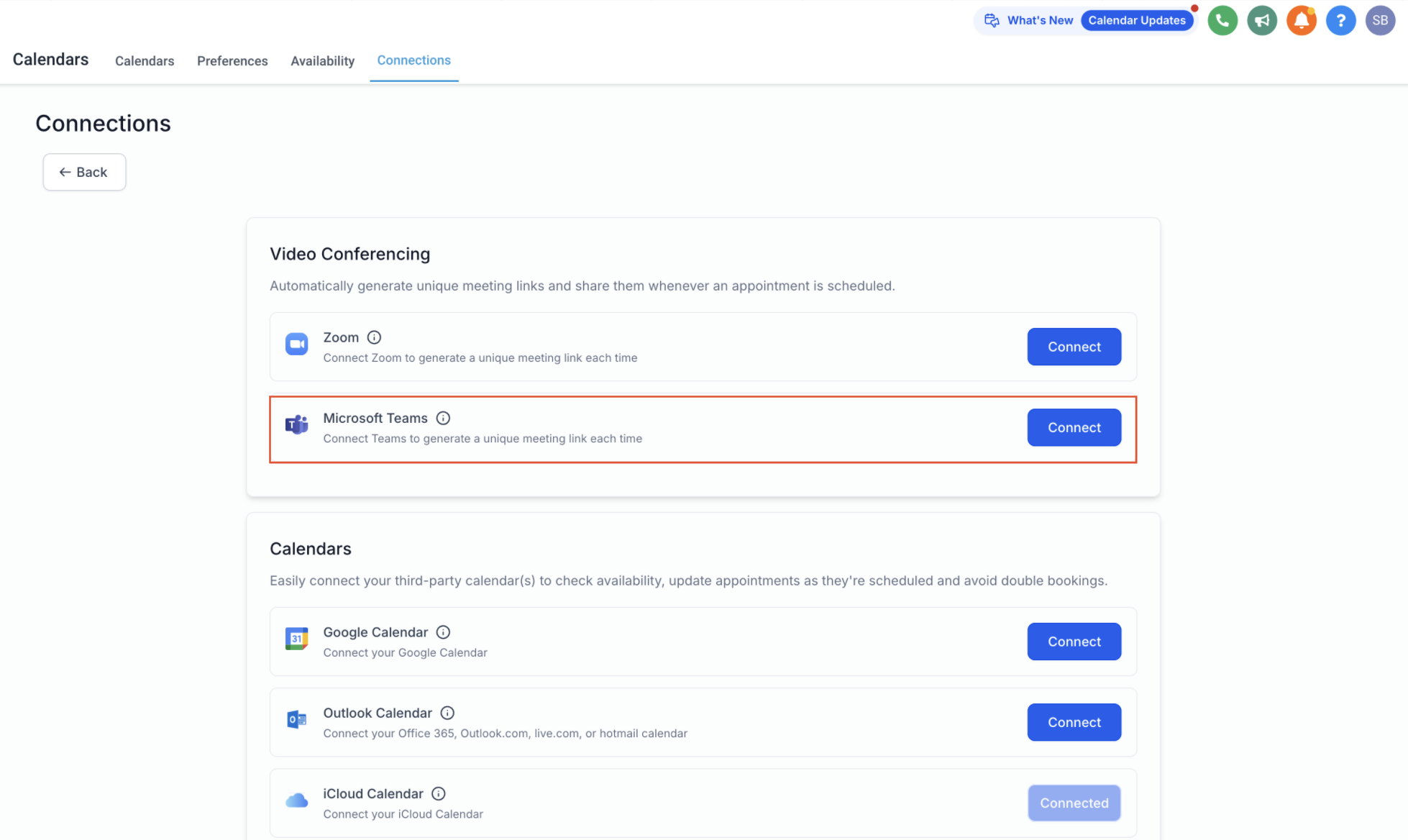
Masuk dengan kredensial Microsoft Teams Anda.
Akun Microsoft Teams Anda sekarang berhasil terhubung.
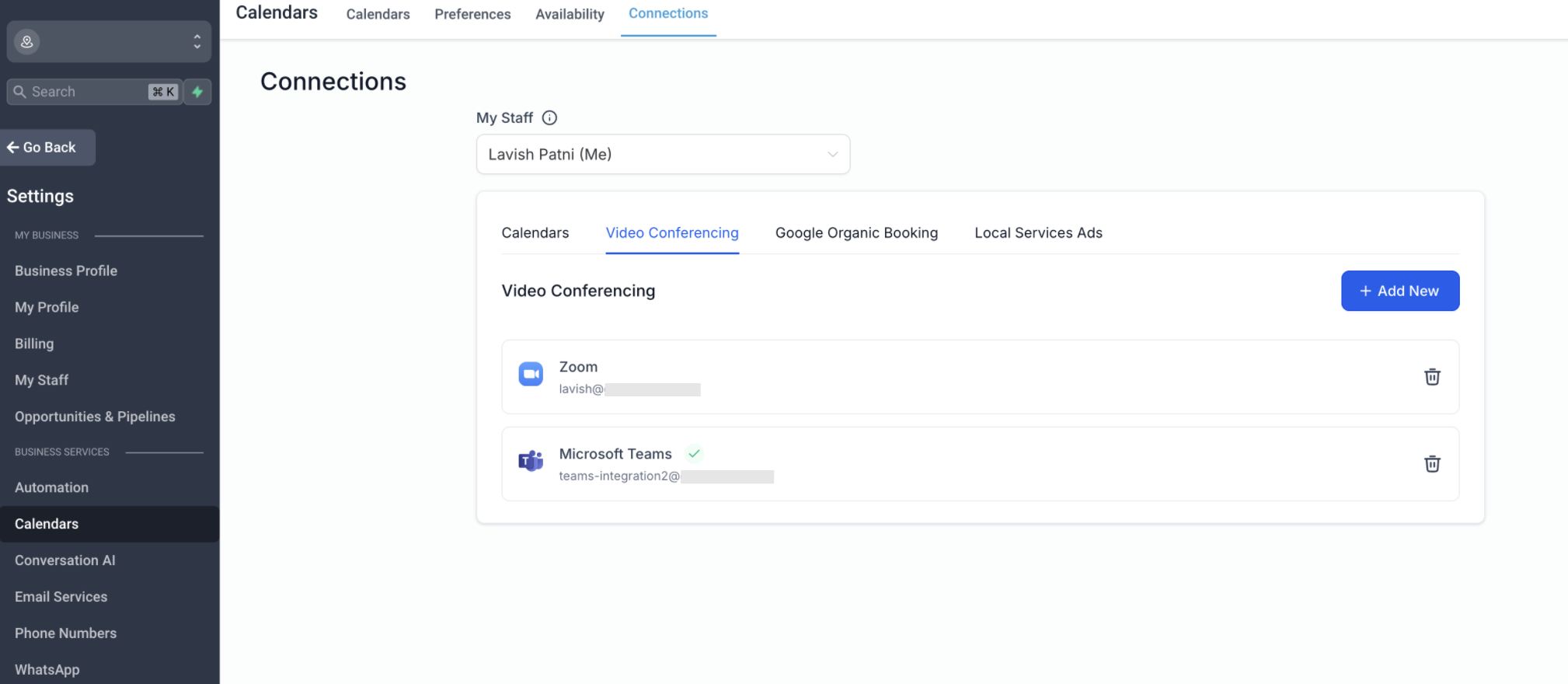
Cara Menambahkan Tautan Microsoft Teams ke Kalender Anda
Setelah menghubungkan akun Teams Anda, Anda dapat menambahkan tautan Teams dinamis ke kalender Anda. Begini caranya:
Pastikan integrasi Microsoft Teams Anda berhasil diatur.
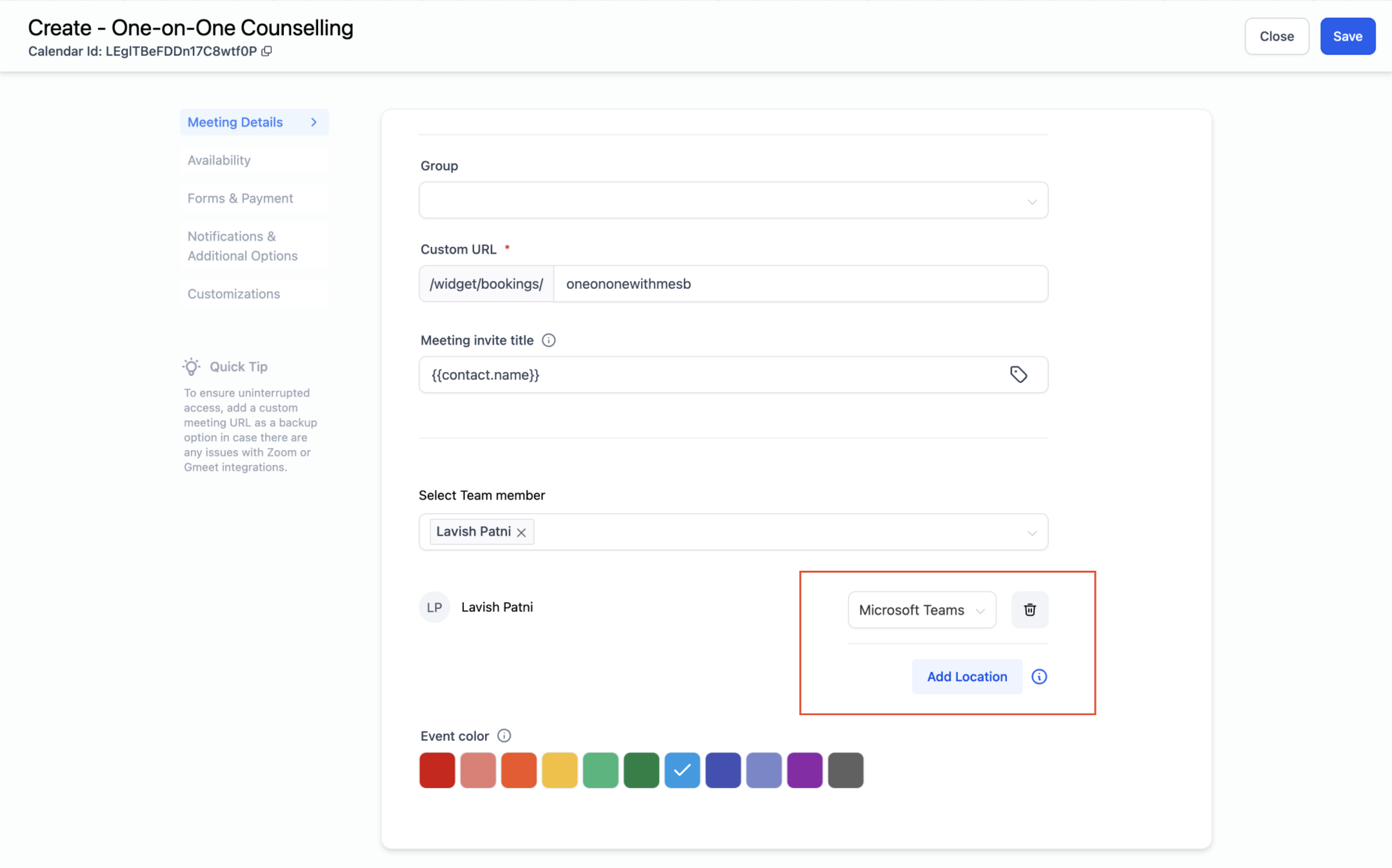
Buka Calendar Settings Anda dan edit kalender yang ingin Anda ubah.
Buka tab Meeting Details dan gulir ke bagian Team Members.
Pilih anggota tim, pastikan mereka telah berhasil mengintegrasikan Microsoft Teams, lalu pilih Microsoft Teams sebagai lokasi meeting dan klik Save.
Catatan Penting
Menghubungkan kalender Outlook tidak secara otomatis menautkan Microsoft Teams. Untuk menghubungkan Teams, buka Calendar Connections > Video Conferencing dan hubungkan secara terpisah.
Untuk melihat appointment di kalender Outlook Anda, pastikan kalender Outlook yang Anda inginkan terhubung dan dipilih sebagai linked calendar. Anda dapat melakukannya di Calendar Connections > Calendars.
Batasan dengan Integrasi Microsoft Teams
Hanya akun Microsoft Teams untuk Work and School (Organisasi dan Pendidikan) yang memenuhi syarat untuk integrasi.
Setiap pengguna hanya dapat menghubungkan satu integrasi Microsoft Teams per sub-akun.
FAQ
T: Kalender mana yang mendukung Tautan Microsoft Teams Dinamis?
J: Kalender Personal Booking, Round Robin, Collective Calendars, dan Service Calendars mendukung integrasi Microsoft Teams dan secara otomatis menghasilkan tautan Teams baru untuk setiap appointment yang dipesan. Fitur ini akan segera hadir untuk Class Booking Calendars.
T: Bagaimana Saya Bisa Menggunakan Microsoft Teams dengan Kalender Event?
J: Anda dapat menggunakan Microsoft Teams dengan Event Calendars dengan secara manual membuat tautan meeting Teams dan menambahkannya ke pengaturan kalender. Langkah-langkah:
Buat tautan meeting di Microsoft Teams.
Di pengaturan kalender, pilih Custom sebagai lokasi meeting.
Tempel tautan Teams yang dibuat.
Catatan: Ini akan menambahkan tautan statis, yang berarti tautan yang sama akan digunakan untuk semua booking di masa mendatang.
T: Bisakah saya menghubungkan akun MS Teams yang sama di berbagai lokasi / pengguna?
J: Ya, integrasi Microsoft Teams yang sama dapat digunakan di beberapa sub-akun, dan untuk pengguna yang berbeda.

Post Address and Mail
sales@sunnyday.co.id
Address
Jl. Kemang Timur Raya no. 90
Jakarta Selatan, 12730
DKI Jakarta, Indonesia
Get In Touch
Assistance Hours
Mon – Fri 9:00am – 6:00pm
Weekend – CLOSED
Phone Number:
(021) 717 90561